

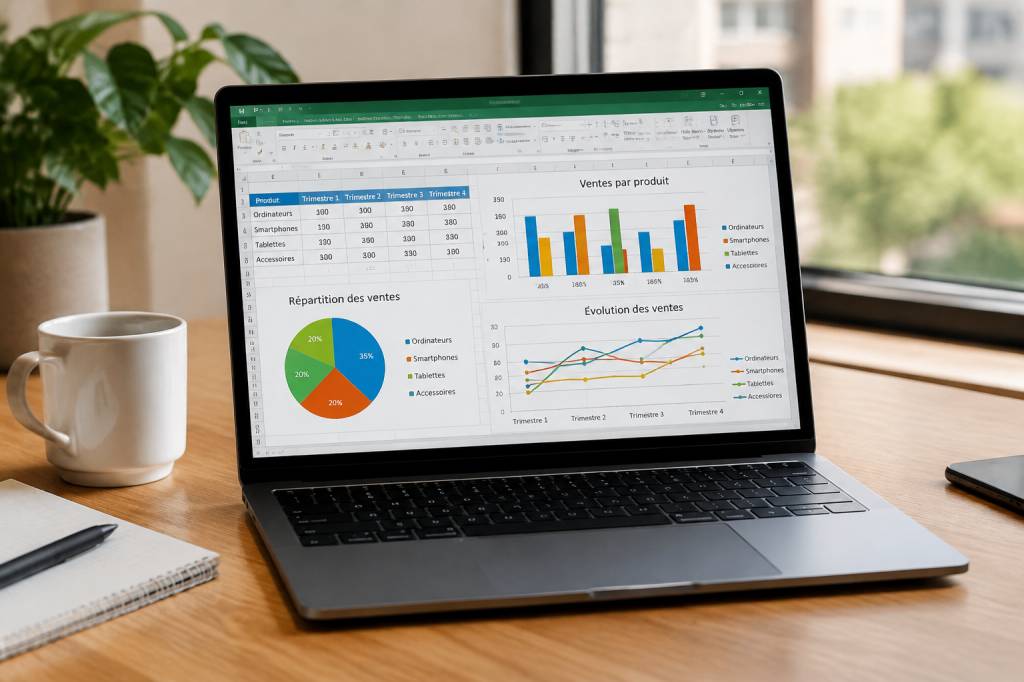
Un tableau Excel peut contenir une mine d’informations… mais encore faut-il savoir les lire. Lorsque les chiffres s’accumulent en lignes et en colonnes, un graphique permet de faire émerger une tendance, une différence ou une évolution en un clin d’œil. C’est un peu comme allumer une lampe dans une pièce sombre : les données étaient déjà là, mais elles deviennent soudain beaucoup plus lisibles.
Créer un graphique avec Excel ne demande pas d’être un expert en analyse de données. Avec quelques méthodes simples et de bonnes habitudes, vous pouvez transformer un tableau classique en une visualisation claire, professionnelle et réellement utile. Voici comment procéder, étape par étape, avec des astuces concrètes pour éviter les graphiques surchargés ou trompeurs.
Préparer les données avant de créer le graphique
La qualité d’un graphique dépend d’abord de la qualité du tableau qui le nourrit. Avant de cliquer sur le moindre bouton, prenez le temps de vérifier vos données. Excel peut créer un graphique en quelques secondes, mais il ne saura pas corriger une structure confuse ou une erreur de saisie.
Organisez vos informations de manière simple :
- Placez les intitulés des catégories sur la première ligne ou dans la première colonne.
- Utilisez une colonne ou une ligne dédiée pour chaque série de données.
- Évitez les cellules fusionnées dans la zone sélectionnée.
- Vérifiez que les nombres sont bien reconnus comme des nombres et non comme du texte.
- Supprimez les lignes ou colonnes totalement vides au milieu du tableau.
Imaginons que vous souhaitiez suivre le chiffre d’affaires d’une équipe commerciale sur six mois. Votre tableau pourrait contenir les mois dans la première colonne, puis le chiffre d’affaires réalisé dans la deuxième. Si vous ajoutez une troisième colonne avec l’objectif mensuel, Excel pourra comparer facilement les résultats obtenus et les objectifs fixés.
Une bonne pratique consiste à convertir la plage de données en tableau Excel. Sélectionnez vos données, puis utilisez le raccourci Ctrl + T. Cette fonction facilite l’ajout de nouvelles lignes et permet au graphique de se mettre à jour plus facilement lorsque les données évoluent.
La méthode rapide pour insérer un graphique
Une fois les données prêtes, sélectionnez l’ensemble du tableau, y compris les titres de colonnes. Rendez-vous ensuite dans l’onglet Insertion, puis choisissez le type de graphique adapté à votre objectif.
Excel propose plusieurs familles de graphiques : colonnes, courbes, secteurs, barres, aires, nuages de points et bien d’autres. Si vous hésitez, le bouton Graphiques recommandés peut vous aider. Excel analyse les données sélectionnées et suggère plusieurs représentations possibles.
Cette option est pratique pour débuter, mais ne vous contentez pas forcément du premier résultat proposé. Un graphique peut être techniquement correct tout en étant peu pertinent pour votre message. Demandez-vous toujours : qu’est-ce que je veux que le lecteur comprenne en quelques secondes ?
Vous pouvez également utiliser les raccourcis suivants :
- Alt + F1 crée rapidement un graphique directement dans la feuille active.
- F11 crée un graphique sur une nouvelle feuille dédiée.
Ces raccourcis sont particulièrement utiles lorsque vous travaillez régulièrement avec des tableaux de suivi. Ils font gagner du temps, même si leur utilisation ne dispense pas d’un petit travail de mise en forme.
Choisir le bon type de graphique
Le choix du graphique doit servir le sens des données. Il ne s’agit pas de choisir le modèle le plus coloré ou le plus original, mais celui qui rend l’information immédiatement compréhensible.
Le graphique en colonnes est idéal pour comparer des valeurs entre plusieurs catégories. Il convient, par exemple, pour comparer les ventes réalisées par différents commerciaux ou le nombre de candidatures reçues pour plusieurs postes.
Le graphique en barres fonctionne sur le même principe, mais il est souvent plus lisible lorsque les catégories possèdent des intitulés longs. Les noms de métiers, de formations ou de produits s’affichent alors horizontalement, sans être coupés ou inclinés.
Le graphique en courbes est particulièrement adapté au suivi d’une évolution dans le temps. Il permet de visualiser une progression, une baisse ou une saisonnalité. Pour suivre le nombre d’inscriptions à une formation sur douze mois, c’est généralement un choix pertinent.
Le graphique en secteurs, souvent appelé graphique en camembert, sert à représenter la répartition d’un ensemble. Il est efficace lorsque vous comparez quelques catégories qui forment un total de 100 %. En revanche, il devient difficile à lire au-delà de quatre ou cinq parts. Un camembert avec douze tranches et une légende illisible ressemble vite à une pizza après une réunion mouvementée.
Le nuage de points permet d’étudier la relation entre deux variables numériques. Vous pourriez l’utiliser pour observer le lien entre le nombre d’heures de formation suivies et le score obtenu à une évaluation. Il ne prouve pas forcément une relation de cause à effet, mais il aide à repérer une tendance.
Le graphique combiné associe deux types de représentation, par exemple des colonnes et une courbe. Il peut comparer un chiffre d’affaires et un taux de conversion, à condition de bien gérer les échelles. Utilisez-le avec mesure : deux axes verticaux peuvent vite dérouter le lecteur.
Personnaliser un graphique pour le rendre lisible
Après l’insertion, Excel affiche plusieurs onglets de création et de mise en forme. Vous pouvez modifier le titre, les couleurs, la légende, les axes et les étiquettes de données. Cette étape ne doit pas être considérée comme décorative. Une mise en forme bien pensée facilite réellement la lecture.
Commencez par donner un titre explicite à votre graphique. « Évolution des ventes » est moins précis que « Évolution du chiffre d’affaires de janvier à juin 2024 ». Le lecteur doit comprendre le sujet sans avoir à deviner.
Ajoutez ensuite des titres aux axes lorsque cela est nécessaire. Indiquez les unités utilisées : euros, pourcentages, heures, personnes ou kilomètres. Une valeur sans unité laisse une place inutile à l’interprétation.
Les couleurs doivent également avoir un rôle. Vous pouvez utiliser une couleur principale pour les données importantes et une teinte plus discrète pour les éléments secondaires. Dans un graphique comparant un objectif et un résultat, par exemple, une couleur vive peut attirer l’attention sur le résultat réel tandis qu’un gris léger représente l’objectif.
Pour modifier rapidement l’apparence, cliquez sur le graphique puis utilisez les boutons qui apparaissent à droite :
- Le bouton Éléments du graphique permet d’ajouter un titre, une légende, des étiquettes ou un quadrillage.
- Le bouton Styles du graphique propose des modèles de couleurs et de présentation.
- Le bouton Filtres du graphique permet d’afficher ou de masquer certaines séries ou catégories.
Évitez toutefois les effets en trois dimensions, les ombres trop marquées et les palettes multicolores. Ils attirent l’œil, mais déforment parfois la comparaison des valeurs. La sobriété est souvent la meilleure alliée de la compréhension.
Afficher les valeurs sans surcharger la présentation
Les étiquettes de données peuvent afficher les valeurs directement sur le graphique. Elles sont utiles lorsque le lecteur doit connaître les chiffres exacts, et pas seulement visualiser une tendance générale.
Pour les ajouter, sélectionnez le graphique, cliquez sur l’icône des éléments, puis cochez Étiquettes de données. Selon le type de graphique, vous pourrez choisir leur position : au-dessus des colonnes, à l’intérieur des barres ou à côté des points.
Attention à ne pas tout afficher automatiquement. Sur une courbe contenant plusieurs dizaines de points, les étiquettes peuvent se chevaucher et rendre le résultat illisible. Dans ce cas, conservez seulement les valeurs importantes ou utilisez une infobulle interactive lorsque le graphique est destiné à un tableau de bord.
Vous pouvez aussi afficher les pourcentages dans un graphique en secteurs. Faites un clic droit sur une étiquette, choisissez Mettre en forme les étiquettes de données, puis sélectionnez les informations souhaitées. Vérifiez toutefois que les pourcentages totalisent bien 100 % et que les catégories sont suffisamment distinctes.
Créer un graphique à partir de données non voisines
Les données dont vous avez besoin ne sont pas toujours regroupées dans des colonnes contiguës. Excel permet pourtant de sélectionner plusieurs zones distinctes. Maintenez la touche Ctrl enfoncée pendant que vous sélectionnez les différentes plages, puis insérez le graphique.
Cette méthode peut être utile si votre tableau contient de nombreuses informations, mais qu’une seule partie est pertinente pour votre présentation. Par exemple, vous pouvez sélectionner la colonne des mois, puis uniquement les colonnes « ventes réelles » et « objectif », sans inclure les commentaires ou les indicateurs secondaires.
Si le graphique ne correspond pas à vos attentes, utilisez l’option Sélectionner des données. Vous pourrez modifier la plage, ajouter une série, supprimer une catégorie ou inverser la façon dont Excel lit les lignes et les colonnes.
Utiliser les graphiques croisés dynamiques
Lorsque les données sont nombreuses, un graphique classique peut atteindre ses limites. Le graphique croisé dynamique devient alors un outil très intéressant. Il permet de synthétiser une base de données et de filtrer rapidement les résultats.
Supposons que vous disposiez d’un fichier recensant plusieurs centaines de ventes, avec une date, une région, un commercial, un produit et un montant. En créant un tableau croisé dynamique, vous pourrez regrouper les ventes par mois ou par région, puis générer un graphique associé.
Pour commencer, cliquez dans votre base de données, puis sélectionnez Insertion > Graphique croisé dynamique. Excel vous proposera ensuite de répartir les champs entre les axes, la légende, les valeurs et les filtres.
Les segments, également appelés slicers, permettent ensuite de filtrer les informations en cliquant sur des boutons. C’est une solution très pratique pour construire un tableau de bord destiné à une équipe ou à un responsable. Chacun peut explorer les données sans modifier la structure du fichier.
Éviter les erreurs fréquentes
Un graphique peut donner une impression de précision tout en présentant une lecture biaisée. Quelques vérifications simples permettent de limiter les erreurs.
- Vérifiez l’échelle de l’axe vertical. Une échelle qui commence à 90 au lieu de 0 peut exagérer une petite différence entre deux valeurs.
- Ne mélangez pas des unités différentes sans explication claire.
- Limitez le nombre de séries affichées sur un même graphique.
- Évitez de comparer des données qui ne couvrent pas la même période.
- Contrôlez les cellules vides et les valeurs zéro : Excel peut les interpréter de plusieurs manières.
- Ne confondez pas corrélation et causalité dans un nuage de points.
Il est également conseillé de relire le graphique comme si vous ne connaissiez pas le fichier d’origine. Est-il compréhensible sans explication orale ? Le titre est-il assez précis ? Les couleurs sont-elles identifiables ? Si un collègue doit vous demander ce que signifie chaque élément, quelques ajustements sont probablement nécessaires.
Rendre vos graphiques accessibles et professionnels
Un graphique efficace doit pouvoir être compris par le plus grand nombre. Ne vous appuyez pas uniquement sur la couleur pour distinguer les séries : certaines personnes perçoivent mal certaines teintes. Ajoutez des motifs, des étiquettes ou des formes différentes lorsque cela est pertinent.
Choisissez une police suffisamment grande et limitez les éléments visuels inutiles. Dans une présentation professionnelle, un graphique doit respirer. Laissez de l’espace entre les catégories et évitez d’entasser plusieurs informations sur une même zone.
Si vous partagez le fichier, donnez un nom clair aux feuilles et ajoutez, si besoin, une courte note expliquant la source des données et la période étudiée. Cette attention facilite la reprise du document par un collègue ou par vous-même quelques semaines plus tard — car nous avons tous déjà ouvert un fichier nommé « statistiques_finales_vraiment_finales2.xlsx ».
Une méthode simple pour progresser
Pour vous entraîner, partez d’un tableau concret lié à votre quotidien professionnel : suivi des candidatures, budget de formation, résultats commerciaux, temps consacré à différentes missions ou évolution d’une équipe. Créez trois versions du graphique avec les mêmes données : un graphique en colonnes, une courbe et un graphique en secteurs.
Comparez ensuite leur lisibilité. Lequel transmet le mieux le message ? Lequel demande le moins d’explications ? Cette petite expérience vous aidera à développer un réflexe essentiel : choisir une représentation en fonction de l’histoire racontée par les données.
Excel n’est pas seulement une calculatrice améliorée. Bien utilisé, il devient un véritable outil de communication. Un graphique pertinent peut faire gagner du temps lors d’une réunion, clarifier une décision et donner davantage de poids à une analyse. Commencez simplement, soignez vos données et gardez toujours une question en tête : quelle information essentielle le lecteur doit-il retenir ?