


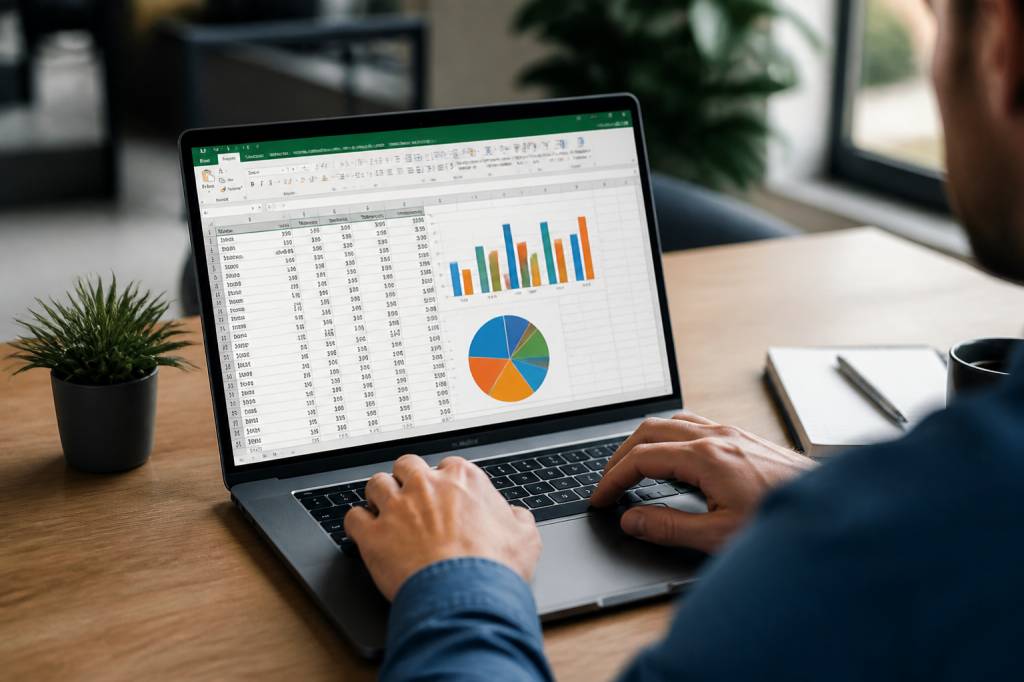
Créer un graphique dans Excel, c’est un peu comme transformer une pile de chiffres en une histoire claire. Là où une feuille de calcul peut vite ressembler à un labyrinthe bien rempli, un graphique remet de l’ordre, fait apparaître les tendances et aide à décider plus vite. Que vous prépariez un suivi de ventes, un bilan de formation, un tableau RH ou un reporting d’activité, Excel peut devenir votre meilleur allié… à condition de savoir où cliquer et surtout quoi choisir.
Bonne nouvelle : faire un graphique sur Excel n’a rien d’un parcours réservé aux experts. Avec quelques repères simples, on peut créer une visualisation propre, lisible et pertinente en quelques minutes. Le plus important n’est pas de “faire joli”, mais de faire parler les données. Un bon graphique n’éblouit pas, il éclaire.
Avant de commencer, clarifiez ce que vous voulez montrer
Avant même d’ouvrir Excel, prenez une courte respiration et posez-vous une question simple : quel message voulez-vous faire passer ? C’est souvent là que tout se joue. Un graphique n’est pas un décor, c’est un outil de lecture.
Par exemple, si vous voulez montrer l’évolution du chiffre d’affaires mois par mois, un graphique en courbes sera souvent plus adapté qu’un camembert. Si vous comparez plusieurs services sur une même période, les colonnes feront généralement mieux ressortir les écarts. Et si vous cherchez à illustrer une répartition, le graphique en secteurs peut avoir du sens… à condition de ne pas l’utiliser à tort et à travers.
Avant de choisir le type de graphique, demandez-vous :
Ces quelques questions évitent bien des graphiques confus. Et un graphique confus, c’est un peu comme un panneau de signalisation avec trop d’informations : on regarde… puis on passe à côté.
Préparer vos données dans Excel
Un graphique réussi commence toujours par des données bien organisées. Excel n’aime pas le flou, et honnêtement, il n’a pas tort. Plus votre tableau est propre, plus la création du graphique sera simple.
La règle de base est facile à retenir : une colonne pour les catégories, une ou plusieurs colonnes pour les valeurs. Par exemple, si vous suivez les résultats d’une formation, vous pouvez avoir :
Chaque en-tête doit être clair. Évitez les intitulés trop vagues comme “Valeur 1” ou “Divers”. Excel peut les accepter, mais vos lecteurs, eux, méritent mieux.
Pensez aussi à vérifier :
Un conseil utile : transformez votre plage de données en tableau Excel avant de créer le graphique. Pour cela, sélectionnez vos données puis utilisez le raccourci Ctrl + T. Ce petit geste rend les mises à jour plus simples, surtout si vous ajoutez des lignes par la suite.
Créer un graphique dans Excel pas à pas
Passons maintenant à la pratique. La création d’un graphique dans Excel est assez intuitive, même si les menus peuvent sembler un peu bavards au premier abord.
Voici la méthode la plus simple :
Excel propose plusieurs catégories : histogrammes, courbes, secteurs, barres, aires, nuages de points, etc. Si vous hésitez, commencez par les graphiques recommandés. Excel analyse souvent la structure de vos données et propose des options cohérentes.
Une fois le graphique inséré, vous pouvez le déplacer, le redimensionner et le placer où vous voulez dans votre feuille. Si vous préparez un reporting ou un support de présentation, vous pouvez même le mettre sur une feuille dédiée pour plus de lisibilité.
Choisir le bon type de graphique selon votre objectif
Le choix du type de graphique est essentiel. C’est lui qui donne la bonne lecture des informations. Voici les options les plus courantes et leurs usages principaux.
Le graphique en colonnes est idéal pour comparer des valeurs entre plusieurs catégories. Par exemple, comparer les résultats de plusieurs sessions de formation ou les ventes de plusieurs produits.
Le graphique en courbes fonctionne très bien pour suivre une évolution dans le temps. C’est le bon candidat si vous voulez montrer une progression mensuelle, une tendance annuelle ou l’évolution d’un indicateur RH.
Le graphique en barres est proche du graphique en colonnes, mais à l’horizontale. Il est souvent plus lisible lorsque les noms de catégories sont longs.
Le graphique en secteurs permet d’illustrer une répartition en pourcentages. Il est utile pour montrer une part de marché ou la composition d’un ensemble. En revanche, il devient vite moins lisible si vous avez trop de parts.
Le nuage de points sert à observer une relation entre deux variables numériques. Il est très apprécié pour des analyses plus fines, notamment lorsqu’on veut repérer des corrélations.
Le graphique combiné peut associer deux types de données, par exemple des colonnes pour le volume et une courbe pour un taux. C’est pratique quand vos indicateurs ne racontent pas exactement la même chose, mais doivent être lus ensemble.
Le bon réflexe : choisissez la forme qui sert le message, pas celle qui semble la plus “moderne”. Un graphique sobre et adapté vaut mieux qu’une prouesse visuelle qui brouille le propos.
Personnaliser votre graphique pour le rendre lisible
Une fois le graphique créé, Excel vous propose plusieurs outils pour l’améliorer. Cette étape compte beaucoup, car un graphique brut est rarement suffisant. Il faut parfois le polir légèrement pour qu’il soit vraiment utile.
Vous pouvez modifier :
Le titre doit être précis. “Résultats” est trop vague. Préférez quelque chose comme “Évolution du nombre de participants aux ateliers de janvier à juin”. Le lecteur comprend immédiatement ce qu’il regarde.
Les couleurs doivent aider, pas distraire. Limitez-vous à une palette simple et cohérente. Si tout est en arc-en-ciel, l’œil se fatigue rapidement. Et au travail, on préfère généralement comprendre les données plutôt que les admirer comme une vitrine de bonbons.
Ajoutez des étiquettes de données si cela améliore la compréhension, notamment pour des valeurs isolées ou des écarts importants. En revanche, si le graphique devient trop chargé, retirez-les. La clarté reste le vrai luxe.
Mettre en forme un graphique dans Excel pour un rendu professionnel
Un bon graphique ne doit pas seulement être exact, il doit aussi être agréable à lire. Cela ne signifie pas qu’il faut en faire trop. La sobriété bien pensée est souvent plus efficace qu’un style chargé.
Voici quelques ajustements utiles :
Si vous travaillez dans un cadre professionnel, pensez à harmoniser les couleurs du graphique avec votre charte graphique. Cela renforce la cohérence de vos documents et donne une impression plus soignée.
Excel permet également de changer rapidement le style global du graphique grâce à l’onglet de création. C’est pratique pour tester plusieurs rendus avant de garder celui qui fonctionne le mieux.
Actualiser un graphique quand les données changent
Dans la vraie vie, les données évoluent. Une nouvelle ligne s’ajoute, un mois se complète, un indicateur se corrige. Heureusement, un graphique Excel peut se mettre à jour automatiquement, à condition d’avoir bien préparé la source.
Si vous avez transformé vos données en tableau Excel, l’ajout de nouvelles lignes sera généralement pris en compte plus facilement. Votre graphique suivra alors l’évolution sans effort particulier.
Si ce n’est pas le cas, vous pouvez ajuster la plage de données manuellement. Pour cela :
C’est une habitude utile à prendre, surtout dans les tableaux de bord ou les rapports mensuels. Moins vous perdez de temps à refaire les mêmes manipulations, plus vous pouvez vous concentrer sur l’analyse.
Les erreurs fréquentes à éviter
Même avec un outil simple comme Excel, quelques pièges reviennent souvent. Les connaître vous fera gagner du temps et évitera des graphiques un peu bancals.
Première erreur : choisir le mauvais type de graphique. Un camembert pour montrer une évolution dans le temps, par exemple, n’est pas le meilleur choix.
Deuxième erreur : surcharger le graphique. Trop de séries, trop de couleurs, trop d’informations… et la lecture devient pénible. Il vaut mieux parfois créer deux graphiques simples qu’un seul graphique illisible.
Troisième erreur : ne pas nommer clairement les axes ou les séries. Le lecteur ne devrait jamais avoir à deviner ce qu’il regarde.
Quatrième erreur : oublier l’échelle. Si les valeurs sont très proches ou très éloignées, l’axe mal réglé peut donner une impression trompeuse.
Cinquième erreur : laisser des données incohérentes dans le tableau source. Une cellule vide ou un texte au milieu d’une colonne numérique peut parfois créer des résultats étranges. Excel est puissant, mais il aime la rigueur.
Quelques cas concrets pour mieux visualiser
Prenons un exemple simple. Vous êtes responsable d’une formation et vous souhaitez montrer l’évolution du taux de satisfaction sur six mois. Un graphique en courbes mettra en évidence la progression ou les variations d’un coup d’œil. Pratique pour un bilan ou une réunion de pilotage.
Autre cas : vous comparez les performances de trois équipes commerciales. Le graphique en colonnes sera parfait pour visualiser les écarts et identifier les points forts de chacune.
Dernier exemple : vous voulez illustrer la répartition des demandes d’emploi par catégorie. Un graphique en secteurs peut être pertinent si les catégories sont peu nombreuses. Si elles se multiplient, mieux vaut opter pour des barres afin d’éviter une lecture trop fragmentée.
Ces exemples montrent une chose simple : un bon graphique n’est pas le plus sophistiqué, c’est celui qui répond le mieux à la question posée.
Aller plus loin avec les graphiques Excel
Une fois les bases maîtrisées, vous pouvez explorer des fonctions plus avancées. Les graphiques dynamiques, par exemple, sont très utiles dans les tableaux de bord. Les segments et les filtres permettent de faire varier la lecture selon une période, un service ou un critère précis.
Vous pouvez aussi combiner plusieurs graphiques dans un même classeur pour construire un reporting plus complet. Cela devient particulièrement intéressant dans les domaines de la formation, de l’emploi ou du management, où plusieurs indicateurs doivent souvent dialoguer entre eux.
Excel peut donc faire bien plus que “dessiner des colonnes”. Utilisé avec méthode, il devient un vrai support d’analyse et d’aide à la décision. Et dans un environnement professionnel, cette capacité à rendre les données lisibles est une compétence précieuse, presque silencieuse, mais terriblement efficace.
Au fond, faire un graphique sur Excel, c’est apprendre à raconter mieux. À partir de chiffres parfois un peu austères, vous créez une lecture fluide, compréhensible et utile. Et c’est bien là toute la force d’un bon outil : simplifier sans appauvrir.